Sysplorer快速入门
版本 2025a · 42 节
第 1 页
第 2 页
1. MWORKS.Sysplorer 软件概览
MWORKS.Sysplorer 是面向多领域物理系统建模与仿真的集成开发环境,支持从系统架构设计、模型开发到仿真验证的全流程工作。作为 MWORKS 平台的核心组件,Sysplorer 提供统一的图形化建模与仿真界面,适用于汽车、航空、能源等复杂工程系统的研发。
Sysplorer 采用基于 Modelica 语言的开源建模标准,支持机械、电气、液压、热流体等多学科模型的一体化仿真。
界面布局概览
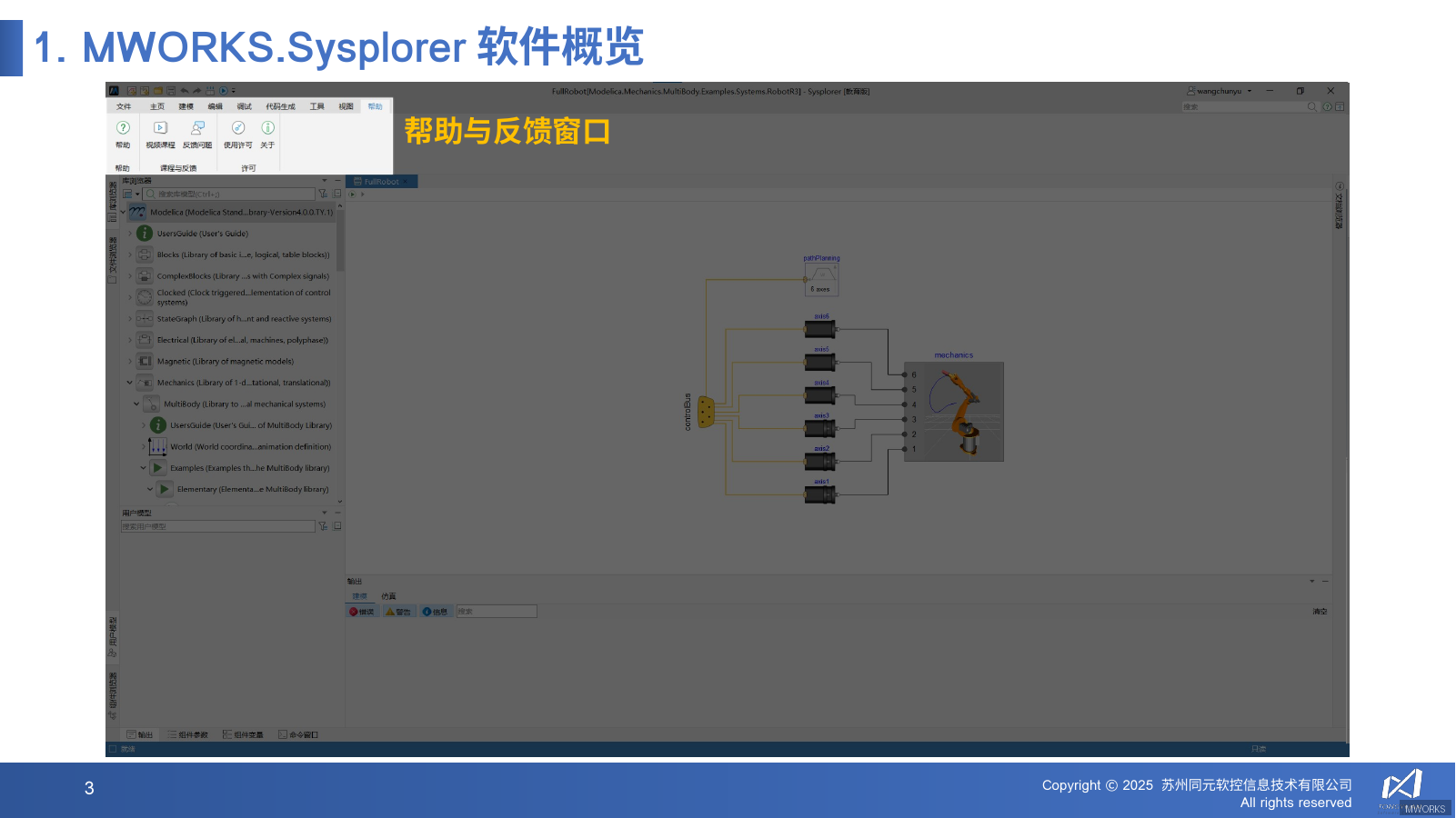
启动 Sysplorer 后,默认界面包含以下几个关键区域:
- 菜单栏与工具栏:位于顶部,提供文件管理、模型编辑、仿真控制等核心操作入口。
- 模型浏览器:左侧面板,以树形结构展示当前工作区中的模型库、组件与子系统。
- 图形化建模区:中央主区域,用于拖拽组件、连接端口、绘制系统拓扑图。
- 属性/参数面板:右侧面板,显示选中组件的参数列表、变量定义与初始值。
- 仿真输出窗口:底部区域,展示仿真进度、日志信息及结果曲线。
 MWORKS
核心功能概览
Sysplorer 提供以下关键能力:
- 图形化建模:通过拖拽 Modelica 标准库或用户自定义组件,快速搭建系统模型。组件端口支持自动匹配连接,减少手动接线错误。
- 参数化配置:选中任意组件后,在右侧属性面板中可修改其物理参数(如电阻值
R=100、弹簧刚度k=1e5),支持单位自动转换。 - 仿真控制:点击工具栏的“仿真设置”按钮(齿轮图标),可配置仿真时间、求解器类型(如
DASSL、Euler)及步长参数。 - 结果后处理:仿真完成后,双击模型浏览器中的变量名即可在输出窗口生成曲线,支持缩放、坐标轴调整与数据导出。
典型工作流程
使用 Sysplorer 完成一次仿真分析通常遵循以下步骤:
- 创建新模型:点击菜单栏
文件 → 新建模型,或使用快捷键Ctrl+N,在模型浏览器中生成空白模型文件。 - 添加组件:从左侧库面板拖拽所需组件(如
Modelica.Electrical.Analog.Basic.Resistor)到建模区。 - 连接端口:将组件的输入/输出端口用连线连接,确保物理变量(如电压、电流)传递正确。
- 设置参数:在属性面板中修改关键参数,例如将电阻值设为
R=100,电容值设为C=0.001。 - 运行仿真:点击工具栏的“运行”按钮(绿色三角形),系统自动编译模型并启动求解。
- 查看结果:在输出窗口中选择感兴趣的变量(如
resistor.v电压),右键点击“绘制曲线”即可查看波形。
通过上述流程,用户可快速验证系统行为,迭代优化设计参数。