Syslab快速入门
版本 2025b · 63 节
Syslab 基础功能概览
MWORKS 2025b 的 Syslab 提供了一个统一的工程仿真与科学计算环境。其核心工作流程围绕脚本、变量、命令与可视化展开,用户可以通过交互式界面快速完成从算法验证到结果分析的全过程。
1. 命令窗口与脚本编辑器
启动 Syslab 后,主界面默认包含以下关键区域:
- 命令窗口 (Command Window):位于界面中央,可直接输入单条命令并立即执行。例如,输入
x = 1:10并按 Enter 键,系统会立刻创建变量x并显示结果。 - 脚本编辑器 (Editor):用于编写包含多条命令的程序文件(
.m文件)。建议将复杂的计算逻辑写入脚本,以便保存、修改和重复执行。
提示:命令窗口适合快速测试,脚本编辑器适合构建可复用的计算流程。
2. 变量管理与数据类型
所有计算产生的数据都会显示在工作区 (Workspace) 面板中。Syslab 支持丰富的数值与符号数据类型:
- 创建向量:
v = [1, 2, 3]或v = 1:3 - 创建矩阵:
M = [1 2; 3 4](分号表示换行) - 符号变量:使用
syms x定义符号变量,用于公式推导与解析计算。
双击工作区中的变量,可以打开变量编辑器查看或修改具体元素值。
3. 绘图与可视化
Syslab 提供与 MATLAB 高度兼容的绘图函数。以下是一个典型的数据可视化流程:
- 在命令窗口或脚本中生成数据:
x = linspace(0, 2*pi, 100); y = sin(x); - 调用绘图函数:
plot(x, y, 'LineWidth', 2),此命令会创建一个图形窗口并绘制正弦曲线。 - 添加标注:
title('正弦曲线'); xlabel('x'); ylabel('sin(x)'); grid on;
 MWORKS
图形窗口支持交互式缩放、数据游标以及导出为图片格式。
4. 帮助与文档系统
在命令窗口中输入 help 函数名 可快速查看函数用法。例如,help plot 会显示 plot 函数的完整参数说明和示例。对于更全面的学习,可以通过顶部菜单栏的“帮助”按钮打开 Syslab 用户手册。
掌握以上基础功能,即可开始使用 Syslab 进行数值计算、信号处理与系统仿真分析。
第 2 页
第 3 页
第 4 页
第 5 页
1. MWORKS.Syslab 2025b 软件概览
MWORKS.Syslab 2025b 是面向科学计算与工程仿真的统一平台,集成了数值计算、数据分析、可视化与模型开发环境。本节将介绍其核心界面布局与基本操作逻辑。
主界面布局
启动 Syslab 后,默认工作区由以下几个关键区域组成:
- 命令窗口:位于界面中央,是执行单条指令的交互式区域。在
>>提示符后输入命令并按回车,可立即看到结果。 - 工作区(Workspace):显示当前内存中所有变量、矩阵、函数句柄等对象的名称、类型和数值。
- 文件浏览器:用于浏览本地文件系统,快速定位
.m脚本、数据文件或模型文件。 - 路径管理器:管理 Syslab 的搜索路径,确保自定义函数或脚本能被正确调用。
- 编辑器:用于编写、调试和运行
.m脚本或函数文件,支持语法高亮、断点调试和代码片段运行。
提示:各面板可通过“视图”菜单中的“布局”选项进行拖拽、停靠或组合,以适应不同任务需求。
基本操作流程
通常,使用 Syslab 进行仿真或计算遵循以下步骤:
- 设置工作目录:在文件浏览器中导航至项目文件夹,右键选择“设置为当前文件夹”,或使用命令
cd '路径'切换。这确保所有相对路径引用正确。 - 编写脚本或函数:在编辑器中新建
.m文件,编写计算逻辑。例如,定义一个计算阶乘的函数fact.m。 - 运行代码:在编辑器中点击“运行”按钮(或按
F5),代码将在命令窗口执行,输出结果并更新工作区。 - 可视化结果:使用
plot、surf等绘图函数生成图表,图形将显示在独立的图形窗口中,支持缩放、旋转和导出。 - 管理变量:在工作区面板中,可直接双击变量查看其详细数据(如矩阵的每行每列值),或右键导出为
.mat、.csv等格式。
首次启动建议
对于初学者,建议先通过“帮助”菜单中的“示例”功能加载内置教程脚本,逐步熟悉语法和工具链。同时,利用路径管理器添加常用函数库,避免重复编写基础代码。
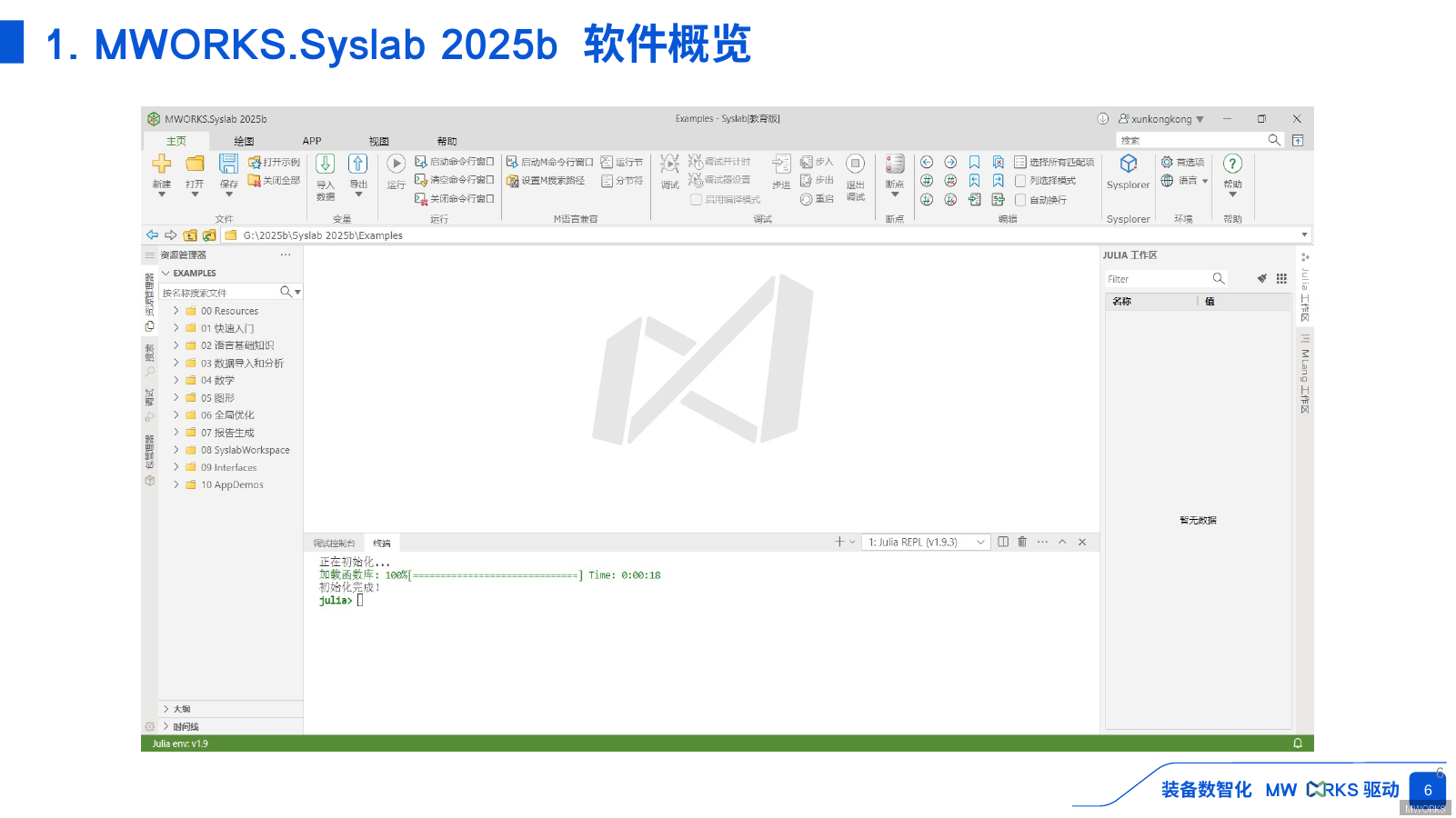 MWORKS
上图展示了典型的工作区布局:左侧为文件浏览器与工作区面板,中央为命令窗口与编辑器,右侧为路径管理器与帮助浏览器。通过此界面,用户可无缝完成从编码、调试到结果分析的全流程。
第 7 页
第 8 页
第 9 页
第 10 页
第 11 页
第 12 页
第 13 页
第 14 页
第 15 页
第 16 页
第 17 页
第 18 页
第 19 页
第 20 页
第 21 页
第 22 页
第 23 页
第 24 页
第 25 页
第 26 页
第 27 页
第 28 页
第 29 页
第 30 页
第 31 页
第 32 页
第 33 页
第 34 页
第 35 页
第 36 页
第 37 页
第 38 页
第 39 页
第 40 页
第 41 页
第 42 页
第 43 页
第 44 页
第 45 页
第 46 页
第 47 页
第 48 页
第 49 页
第 50 页
第 51 页
第 52 页
第 53 页
第 54 页
第 55 页
第 56 页
第 57 页
第 58 页
第 59 页
第 60 页
第 61 页
第 62 页
探索 Syslab 的交互式编程环境
在 MWORKS 2025b 版本的 Syslab 中,交互式编程环境是进行数据探索、算法验证和快速原型开发的核心阵地。本页内容将通过实际操作,引导您熟悉这个环境的核心功能与操作逻辑。
理解交互式编程的核心组件
Syslab 的交互式编程环境主要由两个紧密协作的窗口构成:命令窗口(Command Window) 和 编辑器(Editor)。
- 命令窗口:类似于一个功能强大的计算器。您在这里输入一行代码,按下回车键,系统会立即执行并显示结果。这非常适合快速测试函数、查看变量值或进行简单的数学运算。
- 编辑器:用于编写、保存和运行更复杂的脚本(Script)或函数(Function)文件。您编写的所有代码行可以作为一个整体保存(通常以
.m或.jl为扩展名),方便日后重复使用和修改。
提示:命令窗口适合“一次性”的快速操作,而编辑器则用于构建可复用的程序逻辑。
基本操作流程:从输入到输出
让我们通过一个简单的例子,走通从编写代码到查看结果的完整流程。
-
在命令窗口进行快速计算:在命令窗口中输入
a = 5 + 3并按下回车。您会看到系统立即返回结果a = 8。这个变量a会被保存在**工作区(Workspace)**中,供后续使用。 -
创建并编写脚本文件:点击工具栏上的“新建脚本”按钮(或使用快捷键
Ctrl+N),打开一个空白的编辑器窗口。在编辑器中输入以下代码:% 这是一个简单的Syslab脚本示例 x = 0:0.1:2*pi; % 创建一个从0到2π的向量,步长为0.1 y = sin(x); % 计算每个x对应的正弦值 plot(x, y) % 绘制x-y曲线图这段代码演示了如何生成数据、进行数学运算并可视化结果。
-
运行脚本并查看结果:
- 点击编辑器工具栏上的“运行”按钮(绿色三角形),或者按下快捷键
F5。 - 脚本开始执行。首先,变量
x和y会出现在工作区面板中,您可以看到它们的数据类型和大小。 - 随后,一个独立的图形窗口(Figure Window) 会自动弹出,展示出您刚刚绘制的正弦曲线。这个窗口提供了缩放、平移、数据游标等工具,方便您进一步分析图形。
- 点击编辑器工具栏上的“运行”按钮(绿色三角形),或者按下快捷键
 MWORKS
关键技巧与概念
- 分号(
;)的妙用:在代码行末尾添加分号,可以抑制该行代码的输出显示。例如,x = 0:0.1:2*pi;执行后不会在命令窗口打印出x的几千个值,但变量x仍然会被创建并存储。这在处理大型数据时非常有用,可以避免命令窗口被大量数据刷屏。 - 工作区(Workspace):这是Syslab的内存区域,用于存储所有在当前会话中创建的变量。您可以随时双击工作区中的变量,以表格形式查看和编辑其内容。
- 当前文件夹(Current Folder):这是Syslab的默认工作目录。当您保存脚本或读取文件时,系统会优先在此文件夹中查找。请确保您的脚本文件保存在一个您有读写权限的路径下。
通过掌握命令窗口的即时反馈和编辑器的结构化编程能力,您已经为使用 Syslab 进行更复杂的工程计算和分析打下了坚实的基础。