Syslab快速入门
版本 2025a · 49 节
第 1 页
第 2 页
1.1 认识 MWORKS.Syslab 2025a 工作界面
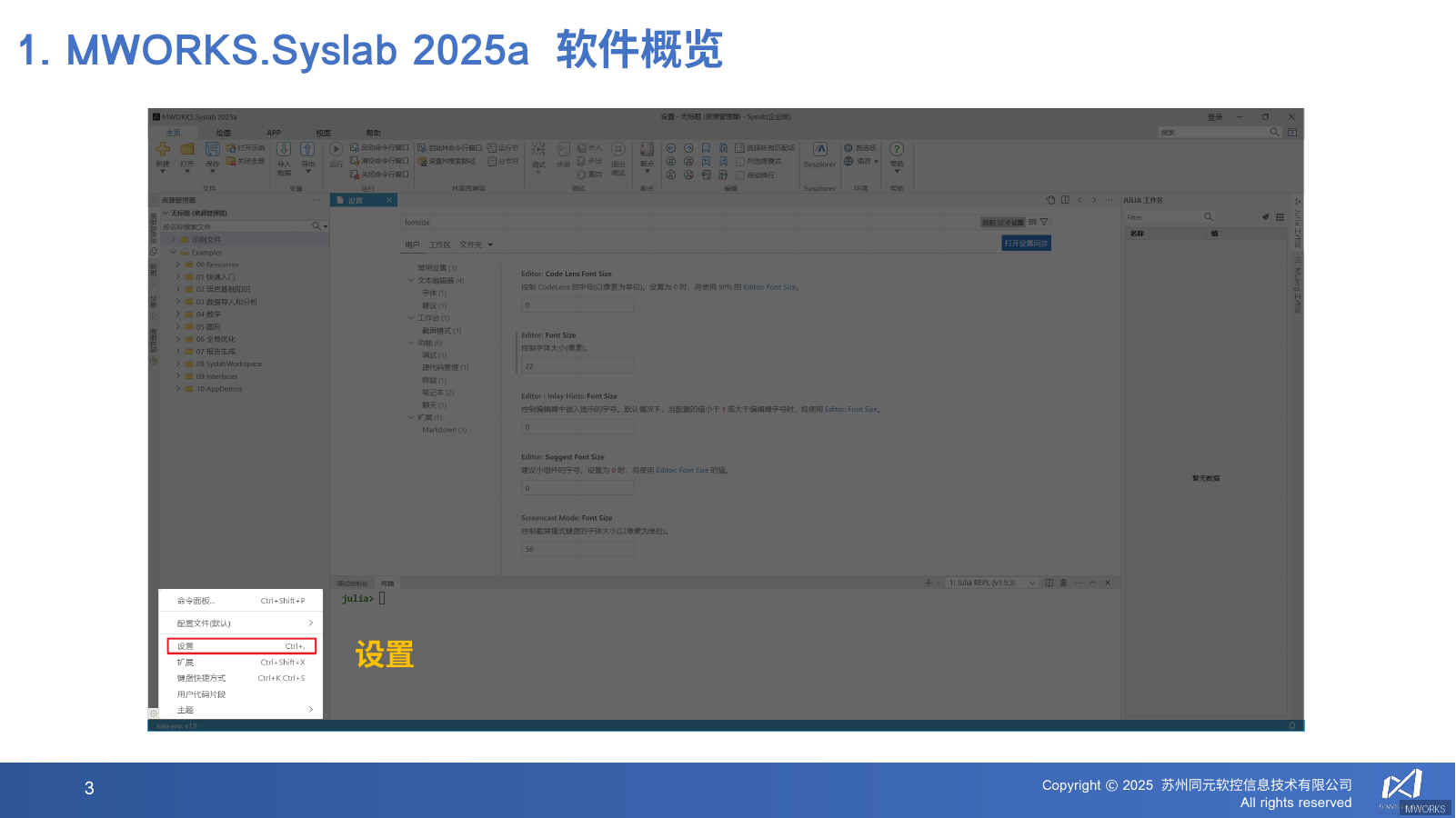
MWORKS.Syslab 2025a 是一款面向科学计算与工程仿真的集成开发环境。启动软件后,您将看到一个由多个可定制面板组成的现代化界面,其核心布局如下图所示。
 MWORKS
界面核心:MWORKS.Syslab 的界面设计遵循“工具面板 + 文档区”范式,所有功能均围绕脚本编辑、命令执行与结果可视化展开。
主要功能区域说明:
- 菜单栏与工具栏:位于窗口顶部。菜单栏包含“文件”、“编辑”、“视图”、“工具”等标准菜单,提供新建、打开、保存文件及调整界面布局等全局操作。工具栏则提供了“运行”、“中断”、“新建脚本”等最常用的快捷按钮。
- 文件与工作区面板:通常位于界面左侧。
- 文件浏览器:以树状结构显示当前工作目录下的所有文件,支持
.m、.jl、.wl等脚本文件及数据文件的直接双击打开。 - 工作区:显示当前内存中所有变量、函数和对象的名称、值、类型与大小。您可以直接在此面板中修改变量值,或右键选择“绘图”进行快速可视化。
- 文件浏览器:以树状结构显示当前工作目录下的所有文件,支持
- 编辑器:位于界面中央,是编写和编辑代码的主要区域。支持语法高亮、代码补全、断点调试等功能。您可以通过
Ctrl+N新建脚本,或从文件浏览器拖拽文件至编辑器打开。 - 命令窗口:通常位于界面底部。您可以直接在此输入命令并按下
Enter键立即执行,查看输出结果。这是进行快速计算、测试函数或探索数据的交互式环境。 - 输出与绘图面板:
- 输出面板:显示脚本运行过程中的文本输出、错误信息和警告。
- 绘图面板:当执行绘图命令(如
plot(x, y))时,生成的图形会在此处显示。您可以使用工具栏对图形进行缩放、平移、保存等操作。
启动与新建脚本的典型流程:
- 双击桌面图标或通过开始菜单启动 MWORKS.Syslab 2025a。
- 点击工具栏上的“新建脚本”按钮(或使用快捷键
Ctrl+N),编辑器将打开一个空白脚本文件。 - 在编辑器中输入简单命令,例如
a = 1 + 2。 - 选中该行代码,点击“运行”按钮(或按
F5键)。您将在命令窗口看到输出结果3,同时工作区面板中会新增变量a,其值为3。
通过熟悉上述界面布局与基本操作,您即可开始使用 MWORKS.Syslab 进行高效的工程计算与算法开发。