MWORKS.Syslab软件基础功能
版本 2026a · 66 节
1.1 MWORKS 2026a Syslab 基础功能
MWORKS.Syslab 是面向科学计算与工程仿真的交互式开发环境。在 2026a 版本中,其基础功能模块涵盖了从代码编写、数据可视化到高级数值计算的全流程支持。本节将引导您快速熟悉 Syslab 的核心界面与基本操作流程。
界面布局概览
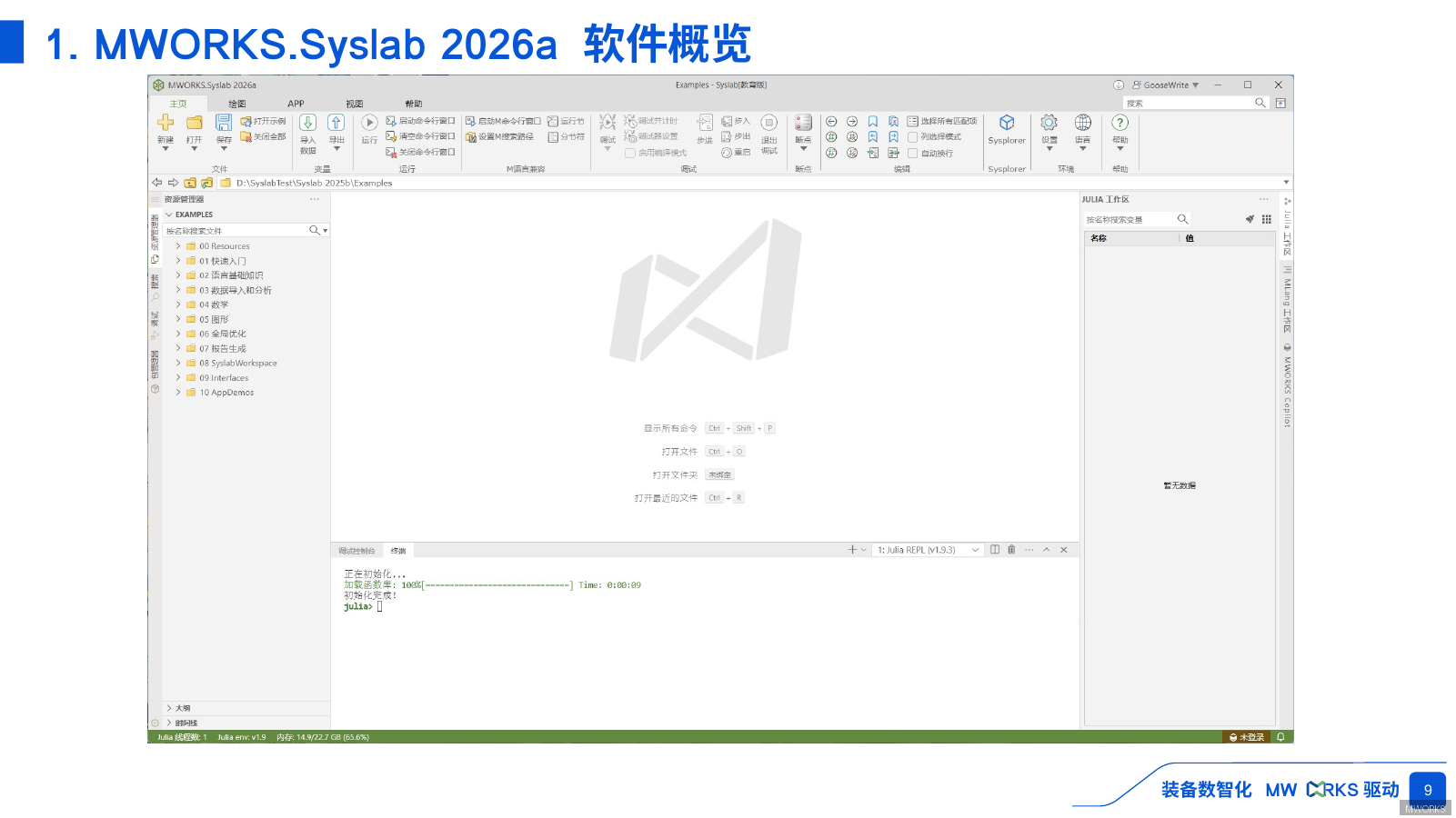
启动 MWORKS 2026a 后,Syslab 默认界面主要由以下几个区域构成:
- 命令窗口(Command Window):位于界面中央,是执行 Julia 代码、查看即时输出结果的主要区域。
- 工作区(Workspace):通常位于右侧,显示当前会话中所有已定义的变量、数组、结构体及其类型与数值。
- 文件浏览器(File Browser):位于左侧,用于浏览、打开和管理项目文件(
.jl脚本、数据文件等)。 - 编辑器(Editor):用于创建和编辑
.jl脚本文件,支持语法高亮、代码补全和断点调试。
 MWORKS
基本操作流程
-
创建与运行脚本 在编辑器标签页中点击“新建”按钮(或使用快捷键
Ctrl+N)创建一个空白的.jl文件。输入以下示例代码:# 定义一个简单的函数 function greet(name) return "Hello, $name! Welcome to MWORKS Syslab." end # 调用函数并打印结果 println(greet("User"))保存文件后,点击编辑器工具栏上的“运行”按钮(▶)或使用快捷键
F5,脚本将被发送至命令窗口执行。您将在命令窗口中看到输出结果:Hello, User! Welcome to MWORKS Syslab. -
变量管理与数据可视化 在工作区中,双击变量名可以查看其详细内容。Syslab 提供了一系列内置绘图函数用于快速可视化数据。例如,在命令窗口直接输入并执行以下代码,可以生成一条正弦曲线:
x = 0:0.1:2π
y = sin.(x)
plot(x, y, label="sin(x)", xlabel="x", ylabel="y", title="正弦函数曲线")
执行后,一个独立的图形窗口(Figure)将自动弹出,显示绘制的曲线。您可以通过图形窗口的工具栏对图像进行缩放、平移或导出。
-
帮助系统访问 如果您对某个函数或语法不熟悉,可以在命令窗口输入
?后紧跟函数名来获取帮助文档。例如:?plot系统将在帮助浏览器中显示
plot函数的详细用法、参数说明及示例代码。
提示:工作区中的变量在会话期间持续存在,但关闭 MWORKS 后会被清除。若需保存当前工作状态,可使用
save("workspace.mat")命令,下次启动时通过load("workspace.mat")恢复。
通过以上步骤,您已掌握了 Syslab 的基本操作:编写脚本、管理变量、数据可视化以及查阅帮助。这些是后续进行复杂工程仿真与数据分析的坚实基础。
软件下载与注册
本页详细介绍了MWORKS.Syslab软件的下载与安装步骤。它说明了安装包的组成,包括资源文件、安装程序和配置说明书,并通过图示展示了从下载到安装完成的整个过程。
软件下载与注册
本页介绍了MWORKS软件的下载与注册流程,包括教育版和个人版的使用许可申请。详细展示了许可申请界面、许可激活状态以及不同模块的剩余使用天数。
MWORKS 2026 星火计划
本页介绍了MWORKS 2026星火计划,旨在通过免费升级与试用活动,联合用户和伙伴,共同打磨国产工业软件的实战性能。该计划为企业用户提供多项专属权益,以推动中国工业软件的自强发展。
MWORKS星火计划-高校
本页介绍了MWORKS 2026星火计划,旨在通过免费升级与试用活动,联合用户和生态伙伴共同打磨国产工业软件的实战性能。该计划面向高校用户,提供多项长期权益以支持教育和人才培养。
MoHub工业知识互联平台
本页介绍了MoHub工业知识互联平台,该平台提供技术交流、高校专区、常见问题解答(FAQ)以及专业工程师支持。页面展示了平台的界面布局,包括专栏、标签、资料中心和FAQ等功能模块。
目录
本页展示了MWORKS.Syslab 2026a软件的目录,涵盖了软件概览、基础设置、脚本构建、代码调试、结果查看以及一个入门实践的完整流程。
MWORKS.Syslab 2026a 软件概述
本页作为第一部分,介绍了 MWORKS.Syslab 2026a 软件的概览。它标志着新章节的开始,为后续详细内容奠定基础。
MWORKS.Syslab 2026a 软件概览
1.1 软件启动与主界面布局
启动 MWORKS.Syslab 2026a 后,用户将进入一个集成化的科学计算与工程仿真环境。主界面采用模块化布局,默认包含以下几个核心区域:
- 菜单栏:位于窗口顶部,提供文件、编辑、视图、工具等全局操作入口。
- 工具栏:紧邻菜单栏下方,包含常用功能的快捷按钮,如新建脚本、运行、调试等。
- 工作区:占据界面中央最大区域,用于显示和管理变量、数据、图形等交互式对象。
- 命令窗口:位于界面底部或右侧,支持直接输入 Julia 语言命令并即时查看结果,是快速验证代码逻辑的交互式终端。
- 文件浏览器:通常位于左侧,用于浏览本地项目文件夹,方便打开和管理
.jl、.m等脚本文件。
注意:默认布局可通过拖拽面板边界或使用“视图”菜单进行个性化调整,以适应不同用户的工作习惯。
1.2 交互式编程与脚本管理
Syslab 2026a 的核心优势在于其交互式编程能力。用户可在命令窗口中逐行输入 Julia 代码并立即获得反馈,例如:
julia> x = 1:10
julia> sum(x)
55
对于更复杂的计算任务,建议使用脚本编辑器新建 .jl 文件,编写完整的程序逻辑后通过工具栏的“运行”按钮或快捷键 Ctrl+Enter 执行。编辑器支持语法高亮、代码补全和断点调试,显著提升开发效率。
1.3 图形与可视化支持
Syslab 2026a 内置了基于 Plots.jl 和 Makie.jl 生态的高性能可视化引擎。用户可通过简单命令快速生成二维曲线图、三维曲面图、等高线图等:
using Plots
plot(sin, 0:0.01:2π, label="sin(x)", xlabel="x", ylabel="y")
执行上述代码后,图形将自动显示在图形窗口中,支持缩放、平移、导出为 PNG/PDF 等操作。可视化结果可嵌入到 Jupyter Notebook 风格的文档中,便于报告生成。
 MWORKS
1.4 工程仿真集成
与 MWORKS 系列其他产品(如 Sysplorer、MWorks)深度集成,Syslab 2026a 可调用模型交换接口(如 FMI/FMU)进行联合仿真。通过 import FMIImport 等库,用户能直接加载外部仿真模型,并在 Syslab 环境中进行参数扫描、优化分析及后处理,实现从算法开发到系统仿真的完整工作流。
MWORKS.Syslab 2026a 软件概览
本幻灯片展示了MWORKS.Syslab 2026a软件的用户界面概览,包括菜单栏、工具栏、文件浏览器、调试控制台和Julia工作区等主要组成部分。它提供了对软件布局和基本功能的直观认识。
MWORKS.Syslab 2026a 概览
本幻灯片展示了MWORKS.Syslab 2026a软件的用户界面概览,包括文件管理、脚本创建、项目导航和工作区显示等功能。它详细介绍了软件的主要操作区域和可用工具。
MWORKS.Syslab 2026a 软件概览
本页展示了MWORKS.Syslab 2026a软件的用户界面概览,包括主页、文件管理、资源管理器、调试控制台和Julia工作区等主要功能区域。它为用户提供了软件操作环境的初步印象。
MWORKS.Syslab 软件概览
本页展示了MWORKS.Syslab 2026a软件的用户界面概览,包括工具栏按钮、包管理器中的表格树展示区以及Julia工作区等,旨在帮助用户快速了解软件的主要功能布局。
MWORKS.Syslab 2026a 软件概览
本幻灯片展示了 MWORKS.Syslab 2026a 软件的界面概览,包括代码编辑器、绘图窗口、文件管理和Copilot辅助功能。它演示了如何使用Julia语言求解常微分方程并进行可视化。
MWORKS.Syslab 2026a 软件概览
本幻灯片展示了MWORKS.Syslab 2026a软件的界面布局,包括资源管理器、编辑器窗口、Julia工作区和调试控制台等核心组件,并演示了求解捕食者-猎物方程的示例。
MWORKS.Syslab 2026a 软件概览
本幻灯片展示了MWORKS.Syslab 2026a软件的整体界面布局和功能概览。它包括了资源管理器、代码编辑区、命令行窗口和工作区等主要组成部分,并演示了运行Julia代码进行数值计算和绘图的过程。
MWORKS.Syslab 2026a 软件概览
本幻灯片展示了MWORKS.Syslab 2026a软件的用户界面概览,包括文件管理、代码编辑、变量工作区、调试控制台等主要功能区域。通过一个捕食者-猎物方程的Julia代码示例,演示了软件的基本操作流程。
MWORKS.Syslab 2026a 软件概览
本幻灯片展示了MWORKS.Syslab 2026a软件的界面概览,重点介绍了APP构建功能。用户可以通过交互方式创建APP,并配置APP的名称、版本等详细信息。
MWORKS.Syslab 2026a 软件概览
本幻灯片展示了MWORKS.Syslab 2026a软件的用户界面概览,重点介绍了视图菜单下的窗口显示与隐藏功能,以及编辑器的布局选项。同时,也展示了JULIA工作区和调试控制台等界面元素。
MWORKS.Syslab 2026a 软件概览
本幻灯片展示了MWORKS.Syslab 2026a软件的用户界面概览,包括主页、绘图、APP、视图和帮助等功能区,并特别突出了“热更新功能”提示框,表明软件已是最新版本。
Syslab 软件概览与视频课程
本幻灯片展示了MWORKS.Syslab 2026a 软件的概览,重点介绍了其提供的视频课程资源。用户可以通过课程学习软件的基本功能、性能优化和各种工具箱应用。
软件基础设置
本页幻灯片是课程的第二部分,主要介绍软件的基础设置。
工具箱加载与预加载设置
本页讲解如何在Syslab中设置工具箱的预加载功能,以实现软件启动时自动加载常用函数库。特别介绍了Syslab 2025默认加载的三个函数库以及预加载设置生效后的重启步骤。
Julia工具箱加载
本页介绍如何在Julia中加载和使用工具箱。通过using关键字可以加载已安装的工具箱,并直接调用其中的函数。当不同库中存在同名函数时,需要通过库名.函数名的方式来避免冲突。
工具箱安装和卸载
本幻灯片介绍了在Syslab中安装和卸载工具箱的两种方法:可视化操作和文本操作。可视化操作通过包管理器进行,而文本操作则通过REPL中的pkg模式完成。此外,还特别说明了同元商业工具箱无需安装即可直接使用。
字体显示设置
本页介绍如何设置终端的字体大小,以及终端数据显示格式。用户可以在软件设置中找到相关选项,并根据需求进行调整。
脚本构建
本页作为幻灯片第三部分的标题页,明确了该部分的主题为“脚本构建”。它预示着后续内容将围绕脚本的开发、组织或应用展开。
交互式编程环境
本页介绍了Syslab提供的交互式编程环境,即命令行窗口(REPL)的使用方法。内容涵盖了如何输入命令、执行程序、定义变量以及高效使用REPL的技巧,包括自动补全和历史输入。
交互式编程环境:Julia命令行窗口
本页幻灯片介绍了Julia交互式编程环境中的命令行窗口功能。重点讲解了新增的命令历史记录面板,以及命令行窗口支持鼠标操作,如插入光标、选中、删除或替换等功能。
文件管理
本页介绍如何在Syslab中管理文件,包括设置工作目录、创建新文件以及保存文件。重点展示了通过资源管理器进行文件操作的步骤和界面。
文件管理与路径导航
本页介绍如何在资源管理器中管理文件,包括创建、重命名、删除文件和文件夹。同时,强调了路径导航栏实时显示当前工作目录路径的功能。
代码编辑与函数库加载
本幻灯片展示了在Julia环境中进行代码编辑的示例,包括变量定义、函数调用以及绘图操作。同时,还提供了函数库加载的提示,说明系统会检查未定义的库函数并提供修复功能。
代码编辑 - 函数构建及调用
本页展示了如何在同一脚本中定义主函数和子函数,并以计算多个矩阵乘积为例。它详细说明了如何定义输入矩阵,调用自定义函数,并展示了运行结果。
代码编辑:函数构建与调用
本页介绍了如何在Julia中构建和调用函数,特别是如何将主函数和子函数分离到不同的脚本文件中。它通过一个矩阵乘法的示例,展示了函数定义、保存为独立文件以及在主脚本中通过include语句调用子函数的过程。
代码编辑:函数构建及调用
本页介绍如何在Julia中通过include命令调用函数脚本文件。重点展示了在资源管理器中,函数文件所在目录打开和未打开两种情况下,如何获取文件的绝对路径和相对路径,以及使用pwd()命令辅助构建路径。
代码编辑 - 函数构建及调用
本页主要介绍了在M软件和Syslab中函数文件命名规则以及函数文件中定义多个函数的异同。M软件对函数文件命名和函数定义有严格要求,且只支持一个主函数和多个子函数;而Syslab则相对灵活,函数文件命名与函数定义无关,且可定义多个函数而无严格限制。
代码编辑 - 控制流与循环
本页介绍了Julia语言中for循环语句的三种常见格式,并探讨了for循环中全局变量作用域的遮蔽和警告功能,以及如何通过global关键字明确指定全局变量。
代码运行
本幻灯片介绍了在Syslab环境中运行代码的两种主要方法:运行整个文件和运行部分代码。运行部分代码又分为两种方式,包括通过鼠标选择代码段或使用特定标识符。
实时脚本功能介绍
本页介绍了实时脚本功能,它支持用户在统一的文档环境中将代码、嵌入式输出、格式化文本、方程和图像组合在一起,生成可交互式记事本并分享。页面还提供了关于Julia脚本工具箱加载和实时编辑器功能的提示与注意事项。
实时脚本:Julia/Python
本幻灯片介绍了MWORKS Syslab 2025b中实时脚本功能,支持编辑和运行Julia和Python脚本语言。详细说明了新建代码的两种方式以及代码运行的多种模式,包括运行当前节、运行并前进、运行至结束、全部运行和停止运行。
实时脚本:Markdown文本编辑与预览
本页介绍如何在实时脚本环境中新建、编辑和预览Markdown文本。用户可以通过两种方式创建Markdown文本,并利用可视化操作进行编辑,同时支持预览功能。
代码调试
本页是课程的第四部分,主题是代码调试。它作为章节封面,介绍了即将讲解的内容。
代码调试常见错误
本页介绍了代码调试中两种常见的错误情况:代码运行报错和代码运行不报错但结果错误。通过具体的Julia代码示例,展示了如何识别和理解这两种错误,并给出了修正提示。
代码调试
本页介绍了Syslab提供的代码调试功能,包括单步调试、断点调试、监视和调用堆栈查看,并提供了交互式调试控制台。详细说明了调试的操作步骤和各种调试命令的功能。
代码调试功能介绍
本页幻灯片介绍了代码调试界面的主要功能区域,包括变量查看、监视、调用堆栈和断点管理。同时,也提及了调试控制台的作用,即对变量进行增删改查。
代码调试操作步骤与过程
本幻灯片详细介绍了代码调试的操作步骤,从设置断点、启动调试到逐步检查变量和退出调试。通过图示和文字说明,清晰地展示了调试过程中的关键环节。
代码调试功能
本幻灯片介绍了Julia集成开发环境中的调试功能,包括变量搜索、右键绘图、监视面板以及调试控制台的交互能力。这些功能旨在提升用户在代码调试过程中的效率和便利性。
代码调试功能介绍
本幻灯片介绍了代码调试的几项新功能,包括支持使用 @debug_func 调试指定函数、支持分节调试,以及新增的编译模式选项,该选项能显著提升调试速度。
性能分析工具与方法
本页介绍了Julia语言中用于性能分析的多种宏调用方式,包括计时、内存分配查看、基准测试和采样分析。通过这些工具,可以快速定位代码中的性能瓶颈和热点。
结果查看
本幻灯片是教程的第五部分,主题是查看结果。它提示用户在完成之前的步骤后,将进入结果分析阶段。
数据可视化操作
本页展示了在绘图页中如何进行数据可视化操作。通过选择工作区变量,并利用绘图菜单栏选择图的类型,可以轻松绘制图形。页面还提供了计算太阳与电池板之间夹角的代码示例。
数据可视化与图形化操作
本幻灯片介绍了数据可视化中的图形化操作,包括在图形窗口直接配置属性和导出图片的功能。详细说明了支持的各种属性设置,如图窗颜色、坐标轴样式、图线属性以及游标操作。
结果后处理 - 数据可视化脚本
本页展示了如何使用脚本进行数据可视化,包括加载工具箱、定义变量、计算太阳与电池板夹角,并使用plot函数绘制曲线图,同时详细说明了图表标题、轴标签、图例和网格等元素的设置方法。
结果后处理与导出
本幻灯片介绍了计算结果的后处理和导出功能。用户可以将计算结果导出为多种文件格式,包括csv、txt和jld2,Mlang工作区还可以导出为mat格式。支持导出全部或部分计算结果。
结果后处理 - 结果导入
本页幻灯片介绍了两种将数据文件导入工作空间进行使用的方法:直接导入和右键拖拽导入。同时,还列出了支持导入的文件格式,并说明了在工作区查看变量和重命名变量的功能。
入门实践:太阳能电池板性能验证
本幻灯片是课程的第六部分,主要介绍如何进行太阳能电池板的性能验证实践。这部分内容将涵盖入门级的实验操作和验证方法。
Syslab 一般应用流程
本页介绍了Syslab的一般应用流程,包括理论分析、代码构建、运行调试和结果处理四个主要阶段,并详细说明了每个阶段的具体内容。
太阳能电池板性能验证实例
本幻灯片展示了一个太阳能电池板性能验证的实例题目。题目要求对比实际产量与理论产量,以验证电池板性能,并提供了相关的已知数据。
理论分析
本幻灯片介绍了太阳能电池板性能验证的理论分析方法,通过对比实际产量与理论产量来验证其性能。内容包括已知数据和理论计算公式,涵盖了太阳与电池板夹角、大气层影响系数以及电池板产量的计算。
代码构建与文件管理
本幻灯片介绍了在资源管理器中进行代码构建和文件管理的操作。涵盖了如何打开文件夹作为工作目录、新建不同类型的脚本,以及对脚本进行编辑操作。
代码构建
本页展示了太阳能电池板理论产量计算的代码构建过程,包括已知数据、理论公式及其在代码中的实现。它详细说明了如何计算太阳赤纬角、纬度、太阳与电池板之间的夹角,并考虑大气层影响,最终计算出理论产量。
代码构建与数据分析
本幻灯片展示了太阳能电池板产量数据的分析过程,包括已知数据、理论计算公式以及使用代码进行数据读取、处理和绘图的方法。重点在于对比实际监测数据与理论计算结果。
运行调试
本页介绍了Syslab中脚本的运行和调试方法。通过示例代码展示了如何计算太阳与电池板的夹角及理论产量,并说明了如何通过菜单或快捷键运行脚本和进行调试。
运行调试与太阳能电池板性能计算
本幻灯片展示了太阳能电池板性能计算的程序代码和结果。通过计算太阳赤纬角、纬度、时间等参数,定义了太阳与电池板之间的夹角函数,并考虑了大气层影响,最终计算出理论产量并绘制了相应的曲线图。
太阳能电池板产量分析
本页展示了太阳能电池板的实际产量与理论产量对比分析结果。通过MATLAB代码实现了数据的读取、处理和可视化,并得出了实际产量与理论产量相近,性能符合预期的结论。
第 66 节 太阳能电池板产量分析的模型参数化设置
在完成太阳能电池板产量分析的基础模型搭建后,本节将重点介绍如何对模型进行参数化设置,以便后续进行不同光照条件和温度条件下的产量仿真。参数化是工程仿真中至关重要的一步,它允许我们通过改变关键输入参数来快速评估系统性能,而无需手动修改模型结构。
参数定义与初始化
首先,我们需要在 Syslab 中定义仿真所需的输入参数。这些参数将作为模型的变量,在仿真过程中可以被动态修改。
-
打开参数管理器:在 Syslab 主界面中,点击菜单栏的“工具” -> “参数管理器”,或直接使用快捷键
Ctrl+Shift+P打开参数管理对话框。 -
定义光照强度参数:在参数管理器中,点击“新建”按钮,创建一个名为
irradiance的参数,类型选择“实数”,初始值设为1000(单位:W/m²)。该参数代表太阳光照射到电池板表面的功率密度。 -
定义温度参数:继续点击“新建”,创建名为
temperature的参数,类型为“实数”,初始值设为25(单位:℃)。该参数代表电池板工作时的环境温度。 -
定义电池板面积参数:创建名为
panel_area的参数,类型为“实数”,初始值设为1.6(单位:m²)。该参数代表单块太阳能电池板的面积。
参数化设计的优势:通过将关键物理量定义为参数,我们可以方便地执行参数扫描、灵敏度分析以及优化设计。例如,后续只需修改
irradiance的值,即可模拟从阴天到晴天的不同光照条件。
将参数关联至模型
定义好参数后,需要将它们与模型中的对应模块进行关联,使仿真引擎能够识别并使用这些参数值。
-
关联光照强度:在模型编辑器中,选中表示光照输入的信号源模块,在其属性面板中找到“数值”或“幅值”字段,输入
irradiance作为参数引用。此时,该模块的值将由参数管理器中的irradiance变量控制。 -
关联温度:类似地,找到温度输入模块,在其属性设置中将“数值”字段改为
temperature。 -
关联面积:对于电池板模型的面积参数,在对应的增益或乘法器模块中,将增益系数设为
panel_area。
完成关联后,模型中的这些模块会显示为参数化状态(通常以蓝色字体或特殊图标标识),表示它们不再使用固定数值,而是引用外部参数。
验证参数设置
为了确保参数正确关联,我们可以进行快速验证:
- 在参数管理器中,将
irradiance的值临时改为500(模拟阴天条件)。 - 点击“运行仿真”按钮,观察输出结果是否发生变化。
- 如果产量曲线明显下降,说明参数关联成功;若结果无变化,则需要检查参数名称是否拼写正确,以及模块的引用格式是否规范。
 MWORKS
上图展示了参数管理器的界面布局,其中左侧为已定义的参数列表,右侧为选中参数的详细属性设置。
通过以上步骤,我们成功建立了太阳能电池板产量模型的参数化框架。接下来,就可以利用这些参数进行不同工况下的仿真分析,为后续的产量预测和系统优化奠定基础。