MWORKS.Syslab软件基础功能
版本 2025b · 63 节
MWORKS 2025b Syslab 基础功能
MWORKS.Syslab 是面向科学计算与工程仿真的交互式开发环境,在 2025b 版本中进一步强化了代码编辑、变量管理和可视化能力。本节将系统介绍其核心界面布局与基础操作流程,帮助您快速上手。
1. 启动与界面概览
启动 Syslab 后,默认工作区包含以下主要区域:文件浏览器(用于管理 .m、.jl 等脚本文件)、编辑器(支持语法高亮与代码补全)、命令窗口(实时执行单条语句)以及变量区(显示当前工作区的所有变量及其类型、大小)。
提示:首次使用时,可通过菜单栏
布局 → 默认布局恢复标准界面,避免误关闭面板。
2. 创建并运行第一个脚本
- 点击工具栏的 新建脚本 按钮(或使用快捷键
Ctrl+N),编辑器将新建一个空白标签页。 - 在编辑器中输入以下代码,用于生成正弦波数据并绘图:
x = 0:0.1:10; # 定义 x 轴范围,步长 0.1 y = sin.(x); # 计算正弦值(点操作符用于逐元素运算) plot(x, y, title="正弦波", xlabel="时间 (s)", ylabel="幅值") - 点击 运行 按钮(绿色三角)或按
F5,系统会执行当前脚本。执行后,命令窗口会显示输出日志,变量区出现x和y两个数组变量,同时弹出 绘图窗口 显示正弦曲线。
3. 变量管理与数据查看
- 查看变量内容:在变量区双击变量名(如
y),将打开 变量编辑器,以表格形式展示数组的前 100 个元素。 - 修改变量值:在命令窗口直接输入
y[1] = 0.5并回车,可更新该变量的首个元素,绘图窗口会自动刷新(需重新运行绘图命令)。 - 清除变量:在命令窗口执行
clear可删除所有变量;clear x仅删除指定变量。
4. 常用快捷键与效率技巧
| 操作 | 快捷键 | 说明 |
|---|---|---|
| 运行当前脚本 | F5 | 运行编辑器中的全部代码 |
| 运行选中代码段 | F9 | 仅执行高亮部分,适合调试 |
| 中断执行 | Ctrl+C | 强制终止正在运行的循环或长时间计算 |
| 查看帮助 | ? + 函数名 | 在命令窗口输入 ?plot 可查看函数文档 |
5. 工作区保存与恢复
- 执行
workspace2file("my_session.mat")可将当前所有变量保存到.mat格式文件。 - 下次启动时,执行
file2workspace("my_session.mat")即可恢复变量,继续之前的工作。
通过以上操作,您已掌握 Syslab 2025b 的基础文件管理、脚本执行与变量交互能力。后续章节将深入讲解高级数据类型与自定义函数封装。
第 2 页
第 3 页
第 4 页
第 5 页
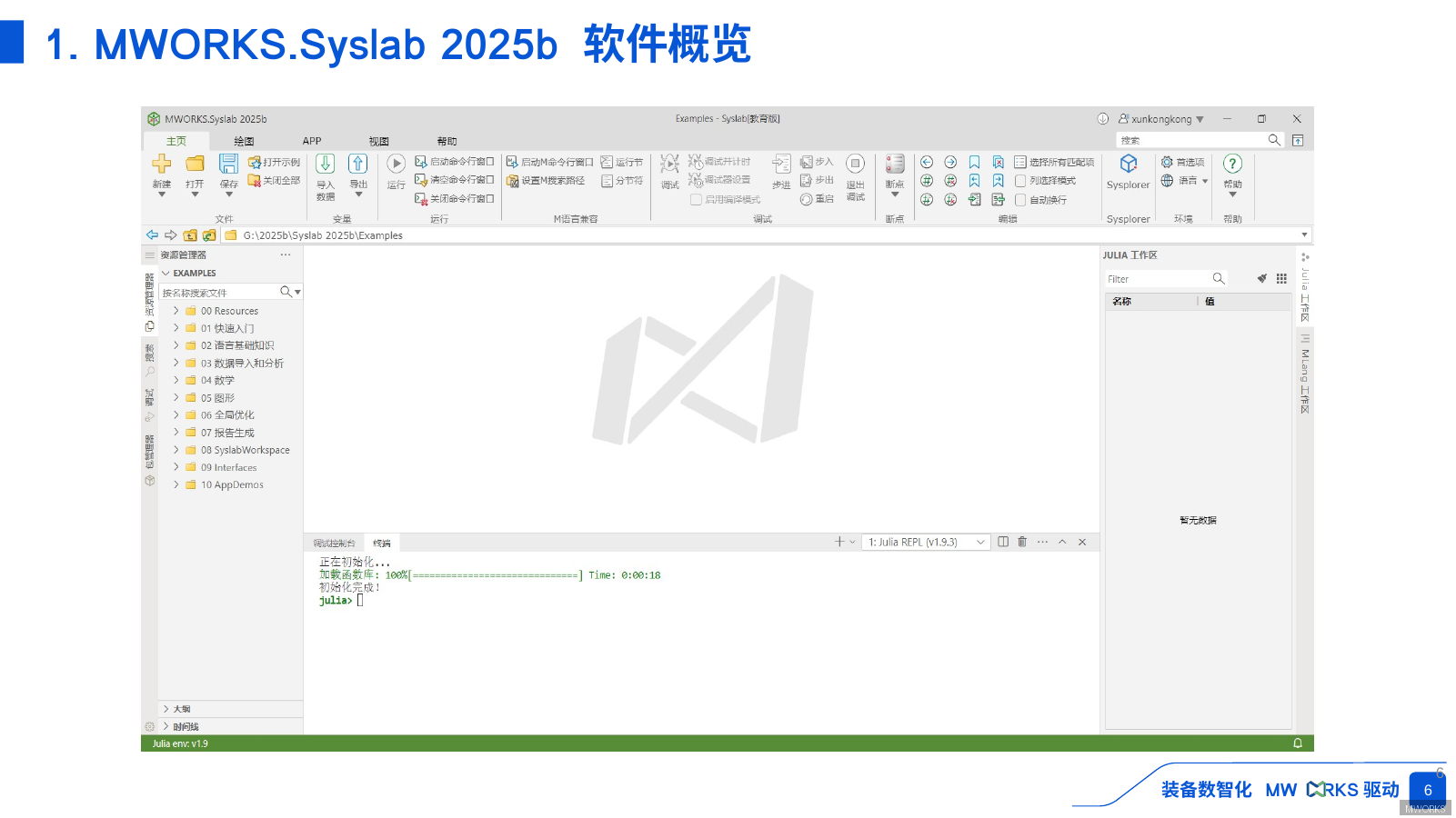
1. MWORKS.Syslab 2025b 软件概览
工作区与变量管理
MWORKS.Syslab 2025b 的工作区(Workspace)是当前会话中所有变量、函数和对象的集中管理区域。当用户在命令行窗口执行赋值语句或运行脚本时,生成的变量会自动显示在工作区中。
工作区:存储当前 MATLAB 会话中所有变量的内存区域,支持查看、编辑和删除变量。
工作区面板默认位于软件主界面的右侧区域,主要功能包括:
- 变量查看:以表格形式列出所有变量的名称、数值、大小、类型和存储空间占用情况。
- 变量编辑:双击任意变量(如矩阵或数组),可打开变量编辑器,直接修改单元格数据。
- 变量删除:选中变量后按
Delete键,或右键选择“删除”,可清除该变量。 - 变量导入/导出:通过“导入数据”按钮加载
.mat、.csv、.txt等格式文件;通过“保存工作区”将当前所有变量保存为.mat文件。
例如,在命令行输入 A = [1 2 3; 4 5 6]; 后,工作区会立即显示变量 A,类型为 double,大小为 2×3。此时双击 A 即可打开表格编辑器,直接修改矩阵中的数值。
命令历史与代码复用
命令历史(Command History)窗口记录用户在命令行执行过的所有命令,支持以下操作:
- 双击历史命令:重新执行该命令。
- 选中并拖拽:将历史命令拖入编辑器中,用于构建脚本。
- 右键菜单:复制、删除或清除历史记录。
 MWORKS
上图展示了工作区(右侧)与命令历史(左下角)的典型布局。用户可以通过命令历史快速回溯之前的操作,避免重复输入相同代码。
常用快捷键与效率提升
掌握以下快捷键可显著提升操作效率:
| 快捷键 | 功能 |
|---|---|
F5 | 运行当前脚本或函数 |
F9 | 运行选中的代码段 |
Ctrl+Enter | 运行当前节(Section) |
Ctrl+Space | 触发代码自动补全 |
Tab | 缩进或补全函数名 |
在编写较长脚本时,建议使用节(Section)功能:在代码中用 %% 分隔不同逻辑块,然后通过 Ctrl+Enter 单独运行当前节,便于调试和测试。
第 7 页
第 8 页
第 9 页
第 10 页
第 11 页
第 12 页
第 13 页
第 14 页
第 15 页
第 16 页
第 17 页
第 18 页
第 19 页
第 20 页
第 21 页
第 22 页
第 23 页
第 24 页
第 25 页
第 26 页
第 27 页
第 28 页
第 29 页
第 30 页
第 31 页
第 32 页
第 33 页
第 34 页
第 35 页
第 36 页
第 37 页
第 38 页
第 39 页
第 40 页
第 41 页
第 42 页
第 43 页
第 44 页
第 45 页
第 46 页
第 47 页
第 48 页
第 49 页
第 50 页
第 51 页
第 52 页
第 53 页
第 54 页
第 55 页
第 56 页
第 57 页
第 58 页
第 59 页
第 60 页
第 61 页
第 62 页
第 63 节 数据处理与可视化技巧
在完成仿真计算后,对结果数据的有效处理与可视化是工程分析的关键环节。本节将介绍在 MWORKS.Syslab 中如何高效处理数据并生成专业图表。
数据预处理操作
仿真数据通常包含噪声或异常值,需要进行预处理。在 MWORKS.Syslab 中,可以使用 smoothdata 函数对数据进行平滑处理,消除高频噪声干扰:
# 读取仿真数据
data = readdlm("simulation_results.csv", ',')
time = data[:, 1]
signal = data[:, 2]

# 对信号进行移动平均平滑
smoothed_signal = smoothdata(signal, method="movmean", window=5)
平滑窗口大小应根据数据采样频率和噪声特性进行调整,过大的窗口会丢失信号细节。
多子图布局与定制化绘图
当需要对比多个变量时,可以使用子图布局。MWORKS.Syslab 支持基于 Plotly 的交互式绘图,也支持基于 GR 的高性能静态绘图。以下示例展示如何创建包含三个子图的复合图表:
using Plots
gr()  # 使用 GR 后端以获得更好的性能

# 创建子图布局
p1 = plot(time, signal, label="原始信号", linewidth=2, color=:blue)
p2 = plot(time, smoothed_signal, label="平滑后信号", linewidth=2, color=:red)
p3 = plot(time, signal - smoothed_signal, label="残差", linewidth=2, color=:green)

# 组合子图
plot(p1, p2, p3, layout=(3,1), size=(800, 600),
     xlabel="时间 (s)", ylabel="幅值",
     title="信号处理结果对比")
 MWORKS
数据导出与报告生成
处理完成的数据可以导出为多种格式:
-
导出为 CSV 文件:使用
writedlm函数将处理结果保存为文本格式export_data = hcat(time, signal, smoothed_signal) writedlm("processed_results.csv", export_data, ',') -
导出为 HDF5 格式:适用于大型数据集,支持分层存储
using HDF5 h5open("results.h5", "w") do file write(file, "time", time) write(file, "original_signal", signal) write(file, "smoothed_signal", smoothed_signal) end -
生成报告图表:使用
savefig函数将当前图形保存为 PNG、PDF 或 SVG 格式savefig("analysis_report.png") savefig("analysis_report.pdf") # 矢量格式,适合论文发表
交互式数据探索
对于需要反复调整参数的分析场景,MWORKS.Syslab 支持创建交互式控件。使用 @manipulate 宏可以快速生成滑块、下拉菜单等控件,实现参数实时调整:
using Interact

@manipulate for window_size in 3:2:15
    smoothed = smoothdata(signal, method="movmean", window=window_size)
    plot(time, signal, label="原始信号", alpha=0.5)
    plot!(time, smoothed, label="平滑后 (窗口=$window_size)", linewidth=3)
end
通过以上方法,可以系统性地完成从数据预处理到可视化呈现的全流程工作,提升工程分析的效率与质量。