MWORKS.Syslab软件基础功能
版本 2025a · 49 节
第 1 页
第 2 页
1.1 MWORKS.Syslab 2025a 软件概览
MWORKS.Syslab 2025a 是面向科学计算与工程仿真的一体化交互式开发环境。其核心理念在于将脚本编程、可视化分析与应用开发无缝整合,为工程师和科学家提供从算法验证到系统仿真的完整工作流。
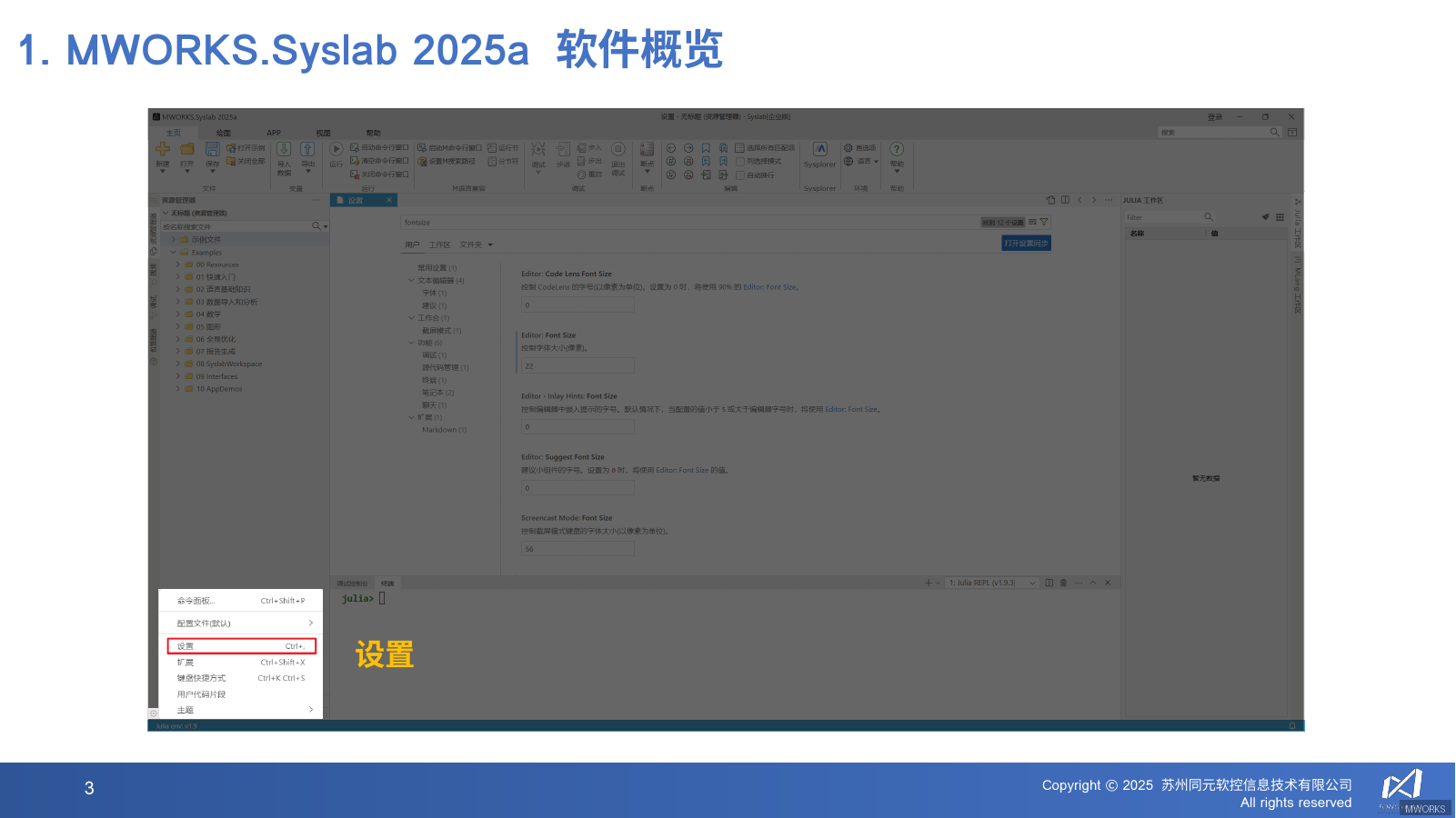
启动 MWORKS.Syslab 2025a 后,您将看到其标志性的四区域布局界面。该布局旨在最大化工作效率,各区域协同工作,构成一个统一的开发平台。
核心布局:MWORKS.Syslab 的界面由命令窗口、工作区、文件浏览器和编辑器四个主要面板组成,支持灵活拖拽与自定义排列。
 MWORKS
如图所示,软件界面的核心组件包括:
- 命令窗口 (Command Window):位于界面中央区域,是您与软件进行交互的核心场所。您可以直接在此输入命令并按下
Enter键执行,例如输入x = 1:10创建一个行向量,输入plot(x, sin(x))绘制正弦曲线。命令窗口会实时显示执行结果,非常适合快速验证想法或进行简单计算。 - 工作区 (Workspace):通常位于命令窗口右侧。它列出了当前工作内存中的所有变量,包括变量名、值、大小和数据类型。双击变量可以查看或编辑其具体内容。当您运行脚本或执行命令后,所有生成的变量都会在此处更新,便于您追踪数据状态。
- 文件浏览器 (File Browser):位于界面左侧或顶部,用于浏览和管理您计算机上的文件和文件夹。您可以通过它直接定位到工作目录,双击
.m或.jl脚本文件即可在编辑器中打开。设置当前文件夹为工作目录是管理项目文件的关键第一步。 - 编辑器 (Editor):当您打开或新建脚本文件时,编辑器会出现在命令窗口上方或独立区域。编辑器提供语法高亮、代码补全、断点调试等功能,是编写复杂程序的主要场所。您可以在编辑器中编写完整代码,然后通过点击“运行”按钮或快捷键
F5执行整个脚本。
实践操作:完成一次典型的计算任务,体验工作流。
- 在命令窗口中输入
A = [1, 2; 3, 4]并按Enter,观察工作区中新增了变量A。 - 在命令窗口中输入
eig(A)并按Enter,计算矩阵A的特征值,结果会直接在命令窗口下方输出。 - 单击菜单栏的“新建脚本”按钮,在编辑器中输入以下代码:
x = 0:0.1:2*pi; y = sin(x); plot(x, y, linewidth=2) title("正弦曲线") - 保存文件为
plot_sine.m,然后点击编辑器工具栏的“运行”按钮。此时,一个包含标题的正弦曲线图会弹出显示,同时变量x和y会出现在工作区中。
通过这个简单的示例,您已经完成了从交互式计算到脚本化绘图的全过程。这种“命令窗口-编辑器-工作区”的协同模式,将贯穿您在 MWORKS.Syslab 中的所有工作。